在Windows系统的软件使用中,很多用户都希望自己常用的软件能够在开机时自动启动并最小化到系统托盘,这样既不影响桌面的整洁,又能在需要时快速调用。对于QuickQ电脑版,用户们也十分关心它是否具备这样的功能。下面我们就来详细了解一下。
环境适用范围
QuickQ电脑版在多种Windows系统环境下都可以进行相关设置。无论是Windows 7、Windows 8还是Windows 10、Windows 11等主流系统,都能实现开机自动启动并最小化到系统托盘的操作。不过,不同版本的系统可能在操作界面和步骤上会有一些细微的差别,但总体原理是一致的。如果你在设置过程中遇到特定版本系统的问题,可以参考版本系统设置指南。
实操流程
开启开机自动启动
首先,找到QuickQ电脑版的安装目录,一般可以在桌面上找到其快捷图标,右键点击该图标,选择“属性”选项。在弹出的属性窗口中,切换到“快捷方式”选项卡,复制“目标”一栏中的路径。接下来,按下Windows键 + R键,打开“运行”窗口,输入“shell:startup”并回车,这将打开系统的“启动”文件夹。在该文件夹内右键点击空白处,选择“新建” - “快捷方式”,在弹出的“创建快捷方式”窗口中,粘贴之前复制的路径,然后按照提示完成快捷方式的创建。这样,QuickQ电脑版就会在开机时自动启动了。如果你在操作过程中遇到问题,可以查看启动设置常见问题解答。
设置最小化到系统托盘
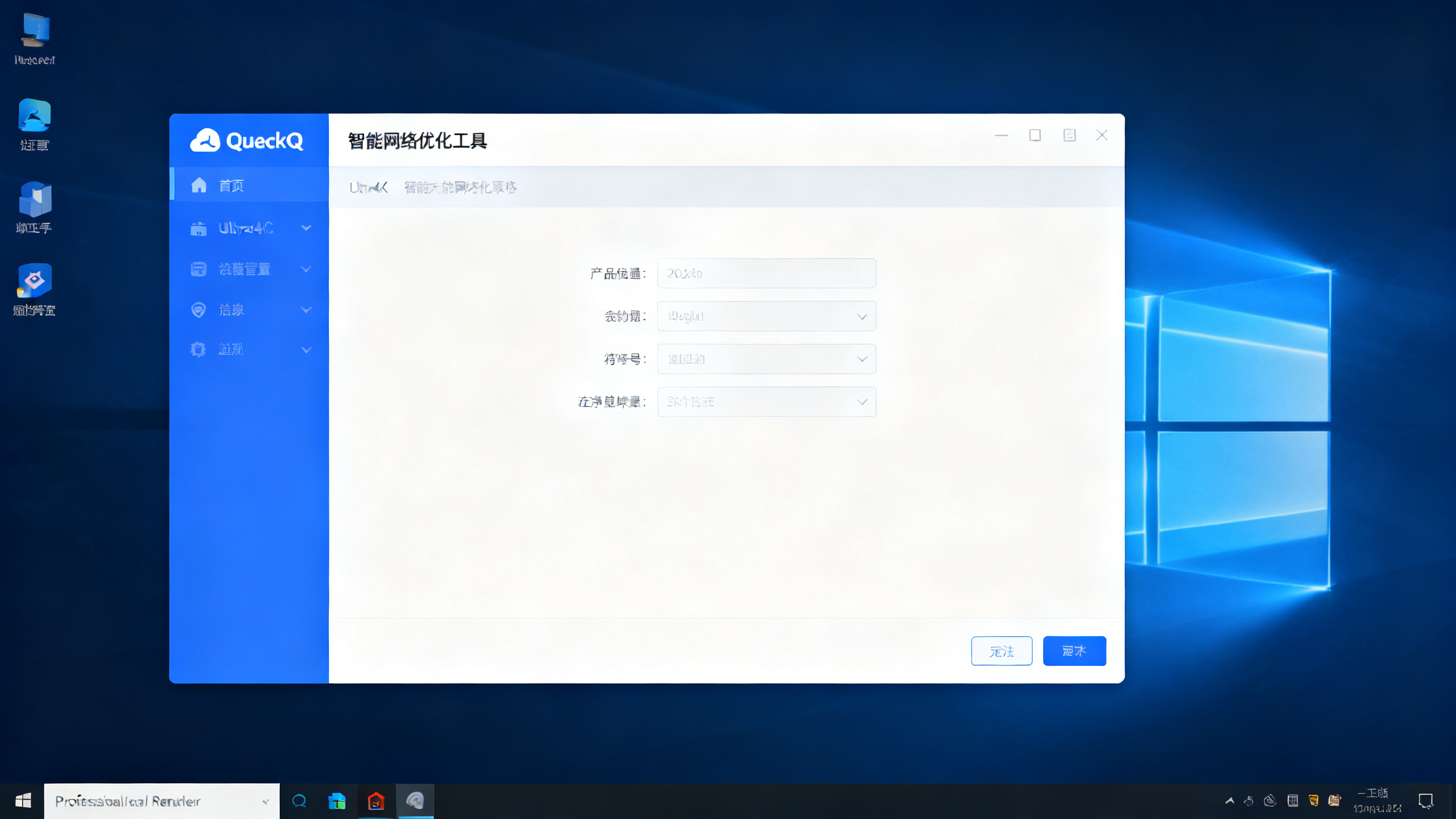
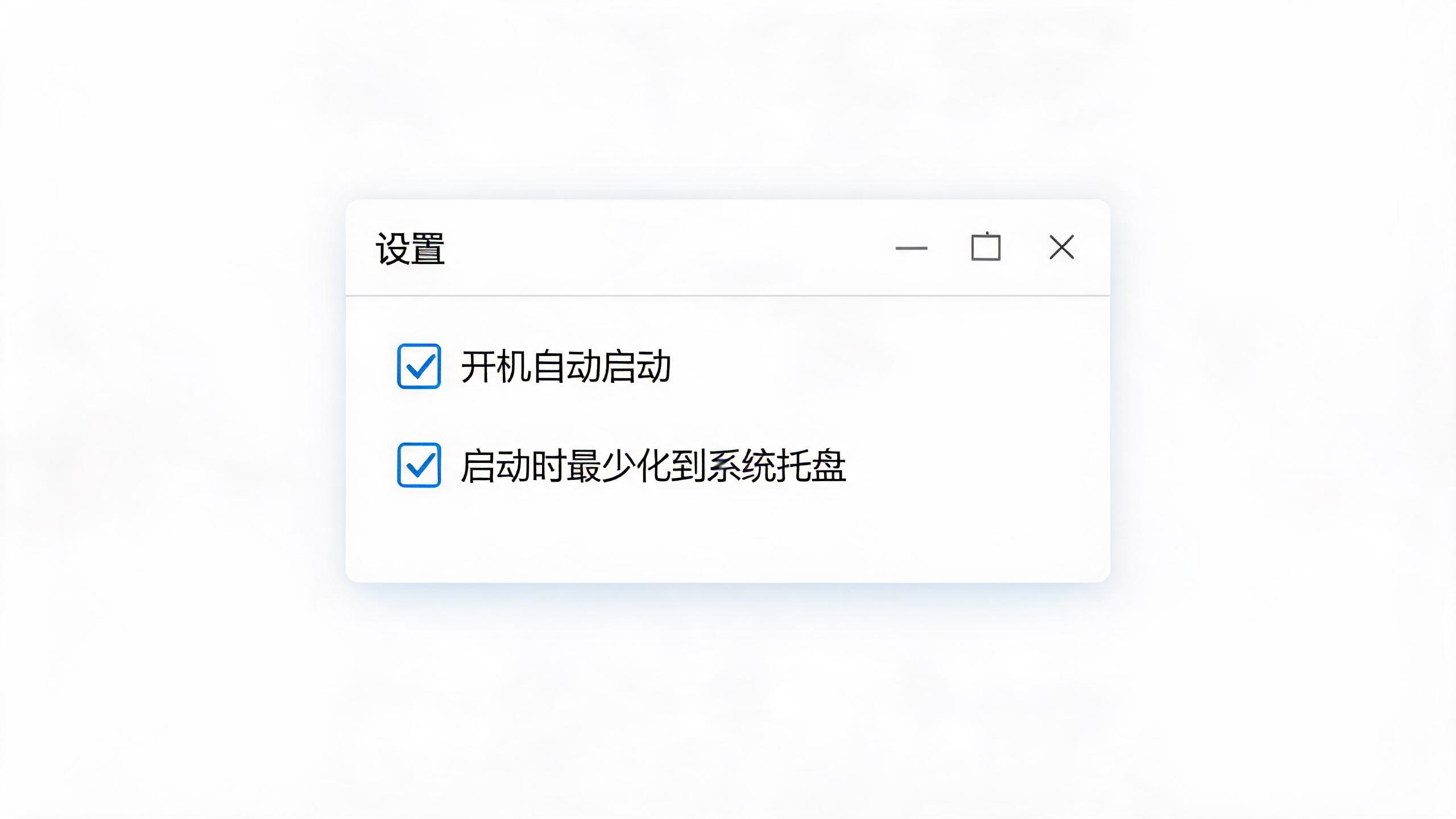
打开QuickQ电脑版,在软件的界面中找到设置选项。一般来说,可以通过点击软件窗口右上角的菜单按钮来进入设置页面。在设置中,找到“系统托盘”或类似的选项,勾选“开机自动最小化到系统托盘”的选项。设置完成后,点击“确定”保存设置。下次开机时QuickQ电脑版就会自动启动并最小化到系统托盘了。
注意事项
在进行上述设置时,需要确保QuickQ电脑版已经正确安装,并且软件的版本是最新的。如果软件版本过旧可能会出现不兼容的情况,导致设置无法生效。同时,如果你的Windows系统开启了一些安全防护软件(如360安全卫士、腾讯电脑管家等)可能会对开机自启程序进行限制,需要在这些安全软件的设置中允许QuickQ电脑版开机自启。如果你在设置过程中遇到其他问题,可以参考常见问题解答。
FAQ
QuickQ电脑版在Windows 11上能设置开机自动启动并最小化到系统托盘吗?
可以的。在Windows 11上操作原理与其他Windows系统类似。先找到软件安装路径创建启动快捷方式到“启动”文件夹实现开机自启;再进入软件设置,勾选“开机自动最小化到系统托盘”选项,保存设置后即可。
开启QuickQ电脑版开机自动启动会影响系统性能吗?
通常不会有明显影响,但如果同时开启过多开机自启程序,可能会使系统开机速度变慢。QuickQ电脑版本身占用资源较少,如果系统性能不佳,可考虑关闭部分不必要的自启程序来优化性能。
如何取消QuickQ电脑版开机自动启动并最小化到系统托盘?
取消开机自启,只需到“启动”文件夹删除QuickQ的快捷方式;取消最小化到系统托盘,打开软件设置,取消勾选“开机自动最小化到系统托盘”选项,保存设置即可恢复正常。