QuickQ下载指南:一分钟教你快速安装网络优化工具
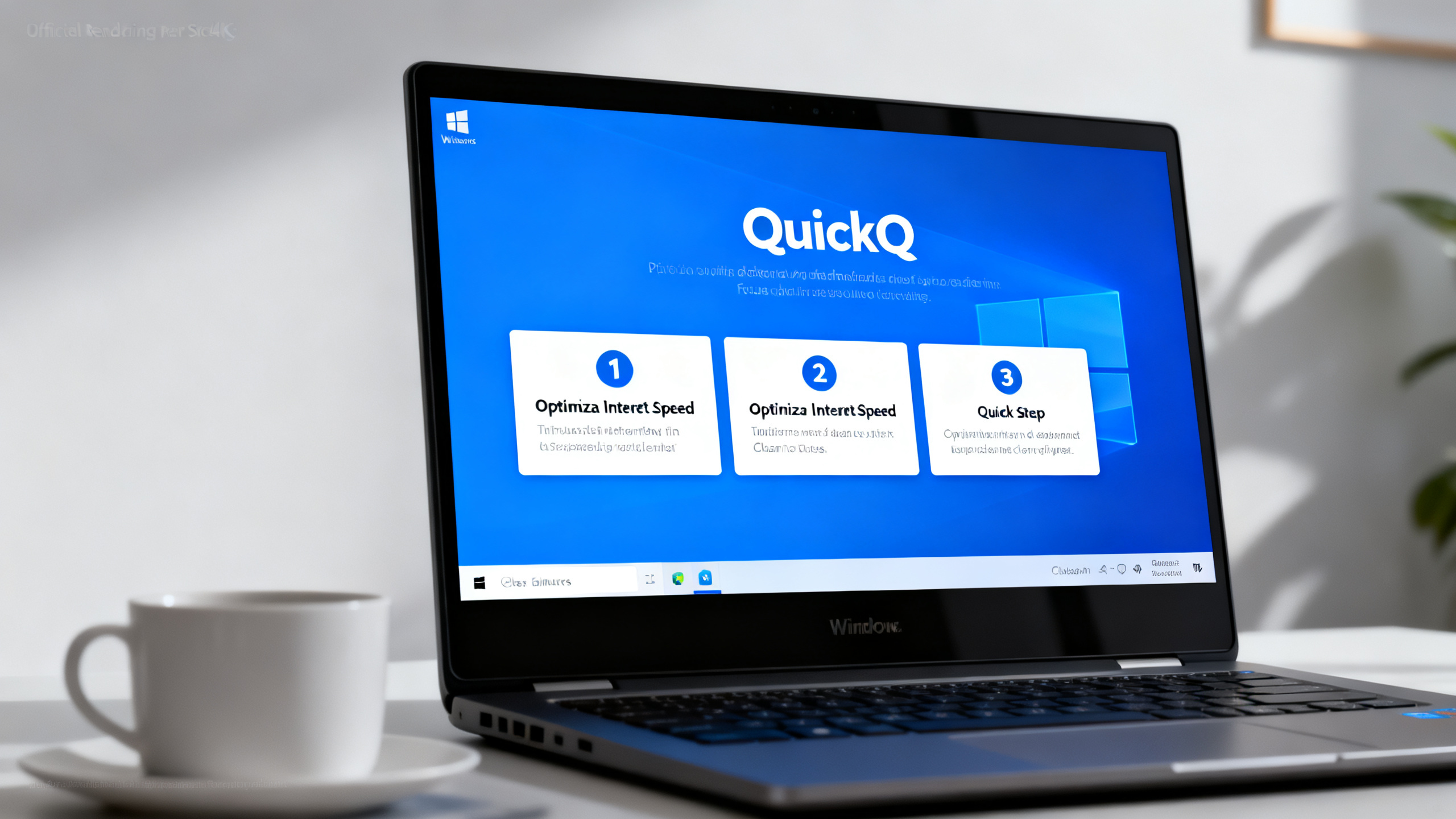
在日常办公与学习中,稳定高效的智能网络连接已成为刚需。QuickQ作为一款专注Windows平台的网络链路优化工具,通过全球节点部署与数据加密技术,为用户提供低延迟的多区域网络访问体验。本文将手把手带你完成QuickQ在Windows系统上的下载与安装配置。
环境适用范围
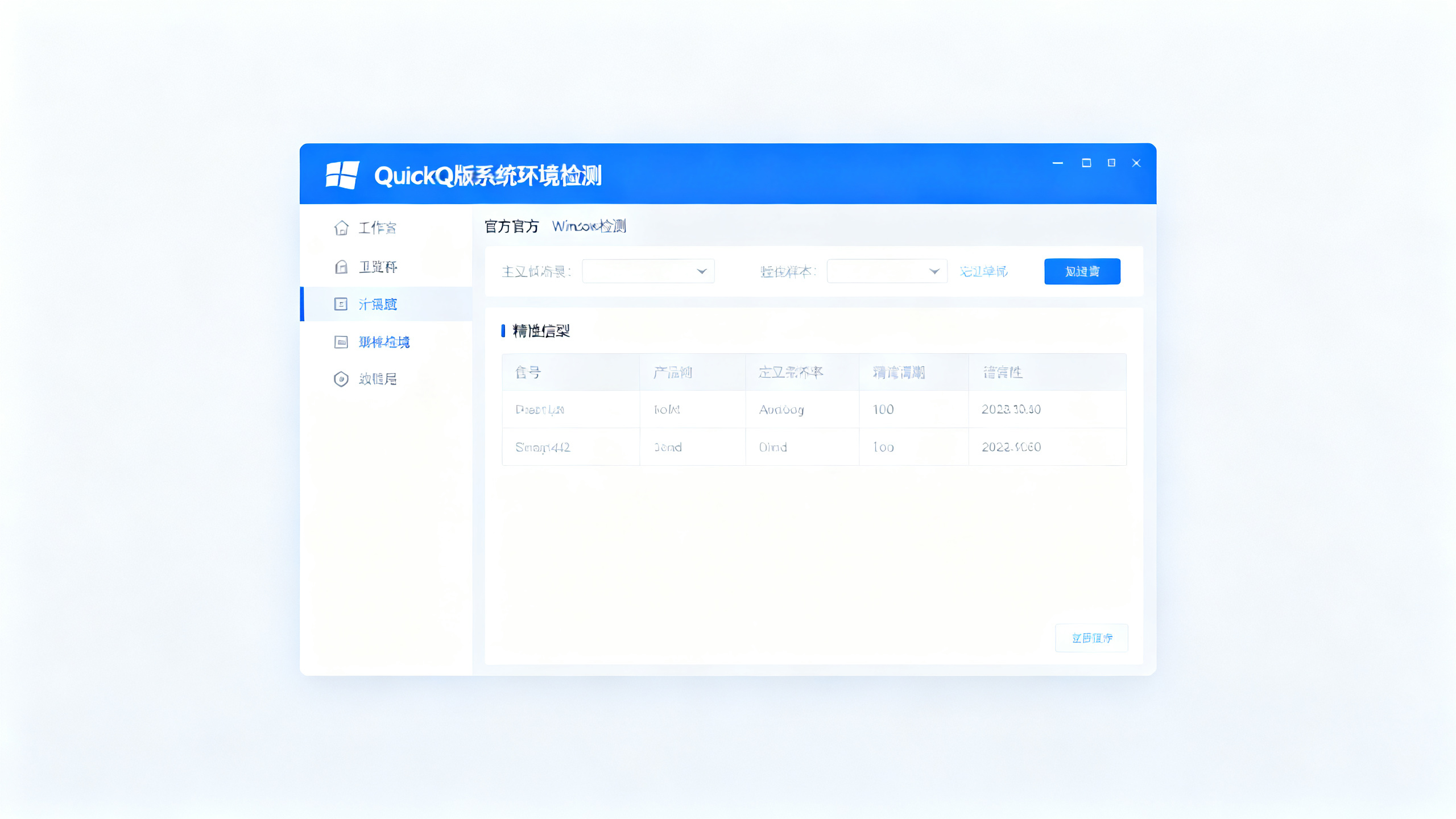
QuickQ客户端全面兼容Windows 10/11操作系统(64位),推荐系统版本不低于1909以确保最佳性能表现。硬件方面只需双核处理器及4GB以上内存即可流畅运行。若你正在使用企业定制版Windows或长期服务版(LTSC),请先确认系统已安装最新.NET Framework运行库及Visual C++可再发行组件包。
对于初次接触智能网络连接的用户而言,QuickQ的自动匹配机制能大幅降低配置门槛——无需手动选择协议或服务器位置即可完成链路优化。如需了解更详细的环境检测方法及兼容性列表可查阅 官方硬件适配说明。
QuickQ下载与安装步骤
第一步:获取安装包
打开浏览器访问QuickQ官方网站的下载中心页面。在首页导航栏找到“产品下载”入口并点击进入后选择“Windows桌面版”。为确保文件安全性与完整性请务必通过官方渠道获取安装程序避免第三方分发平台可能存在的篡改风险。
第二步:启动安装向导
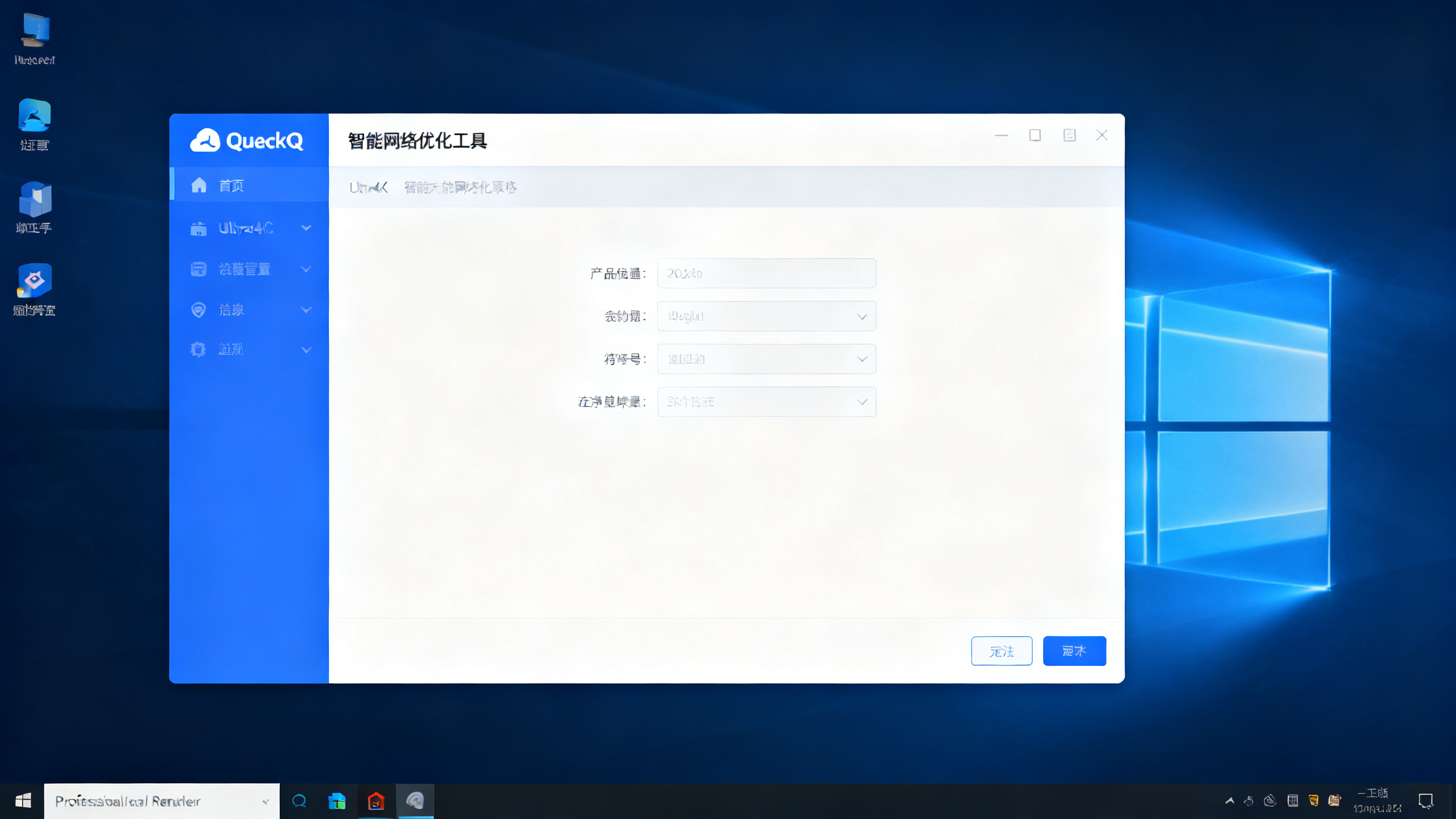
双击已下载的QuickQ_Setup.exe文件如果弹出用户账户控制提示框请点击“是”授权运行此时将出现多语言选择界面默认简体中文直接点击确定即可进入欢迎页接着阅读并勾选同意最终用户许可协议然后连续点击下一步直至出现目标文件夹设置建议保持默认路径C:Program FilesQuickQ若C盘空间紧张可自定义至其他本地磁盘分区最后单击安装按钮等待进度条走完整个过程通常不超过30秒。
第三步:完成初始化配置
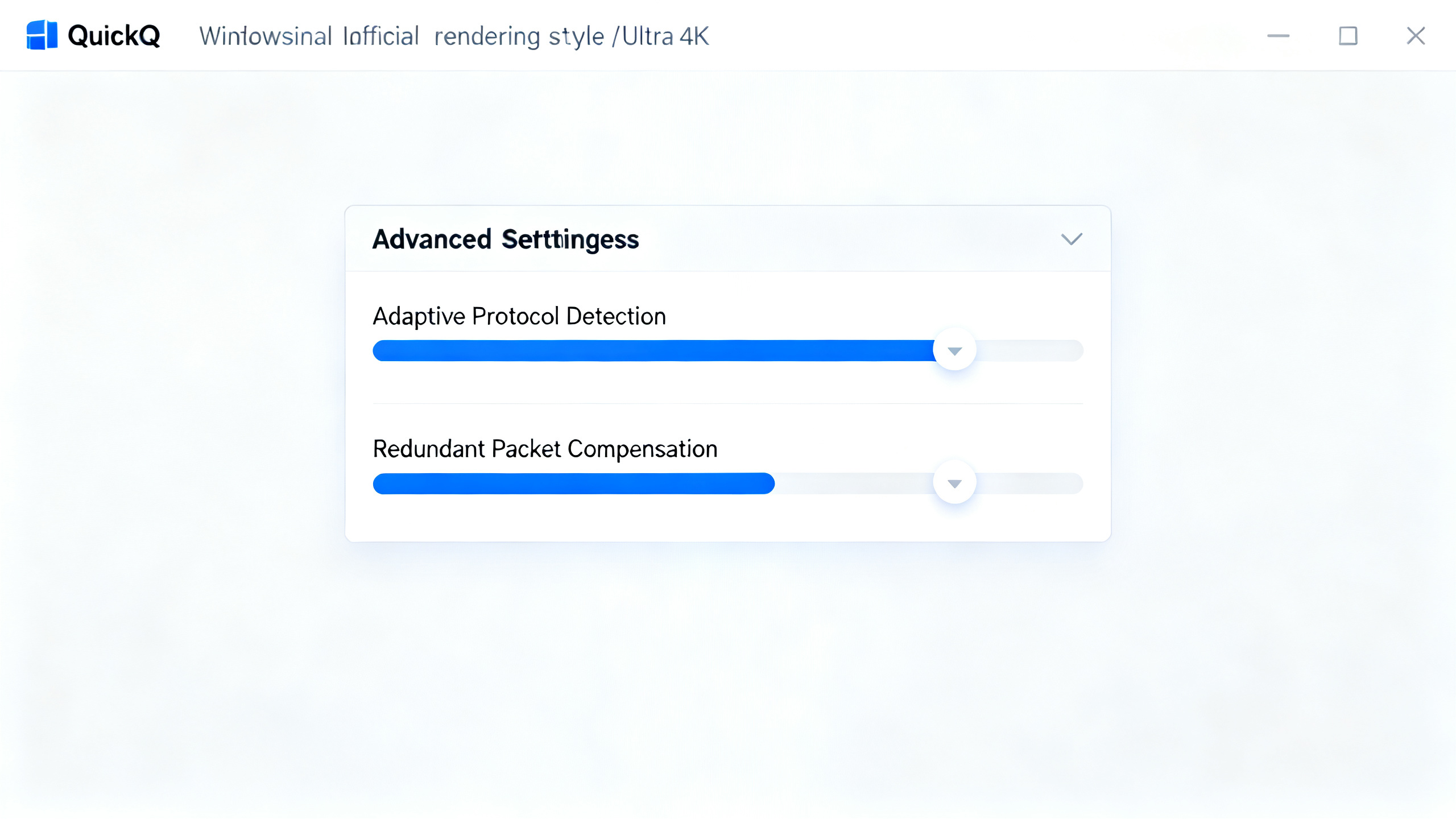
安装结束后勾选“立即启动QuickQ”并点击完成软件将自动打开登录注册窗口新用户可通过手机号或邮箱创建账户已有账号则直接输入凭证登录首次进入主界面时会弹出新手引导教程该教程会简要说明全局节点部署原理及状态指示灯含义建议花两分钟浏览以便后续顺畅操作至此你已经成功在电脑上部署了这款网络链路优化工具如需进一步了解高级功能设置可参阅 进阶调优技巧专栏。
使用注意事项
日常使用中保持客户端版本更新至关重要开发团队会定期推送性能补丁及安全增强更新可在设置面板开启自动升级功能当任务栏图标显示黄色感叹号时表示当前链路质量波动此时右键图标手动切换至备用区域即可恢复稳定状态另外请注意本软件仅限个人合规用途严禁用于任何违反当地法律法规的活动若遇到连接异常先尝试重启路由器并关闭防火墙临时测试最后建议定期清理DNS缓存通过命令提示符执行ipconfig /flushdns能有效避免解析残留导致的访问延迟更多常见问题解答参见 高频疑问汇总。
FAQ
问:为什么安装完成后双击桌面图标没反应?
答:多数情况下是因为杀毒软件误拦截了进程请暂时退出360安全卫士火绒等防护程序或将QuickQ目录添加至白名单若仍无效则检查系统事件查看器是否存在.NET Runtime错误如有此类记录需重新安装.NET Framework 4.8运行时库此外确保显卡驱动已更新至WHQL认证版本某些旧版驱动会干扰渲染引擎启动。
问:如何判断当前智能网络连接是否处于最佳状态?
答:主界面中央的环形仪表盘会实时显示综合评分绿色区间代表优质链路黄色为一般红色则表示存在明显阻塞同时鼠标悬停在状态图标上可查看具体延迟数值与丢包率建议优先选择延迟低于100ms且丢包率小于1%的区域节点进行全局站点访问以获得流畅体验您还可以通过内置测速工具对选定节点进行专项评估。
问:软件提示“无法建立安全隧道”该怎么处理?
答:该错误通常由本地防火墙规则过严或运营商UDP限速导致首先前往控制面板关闭专用与公用网络的防火墙测试如果恢复则需手动添加入站规则放行TCP/UDP端口其次尝试修改客户端传输协议为HTTPS模式此模式下数据加密强度更高穿透能力更强最后重置Winsock目录以管理员身份运行命令提示符输入netsh winsock reset重启计算机后重新连接即可解决大部分隧道建立失败问题。