在Windows系统中,QuickQ电脑版是一款备受欢迎的软件工具。有时,我们希望将安装后的QuickQ电脑版制作成绿色免安装版本,以便在不同的Windows设备上便捷使用,无需重复安装。下面就为大家详细介绍具体的操作方法。
环境适用范围
此方法适用于大多数Windows系统,包括Windows 7、Windows 8以及Windows 10等。不过,在操作前需要确保你的系统已经正确安装了QuickQ电脑版,并且版本为官方最新稳定版。如果你不确定自己的系统是否符合要求,可以参考系统兼容性查询获取更多信息。
实操流程
第一步:备份QuickQ安装目录
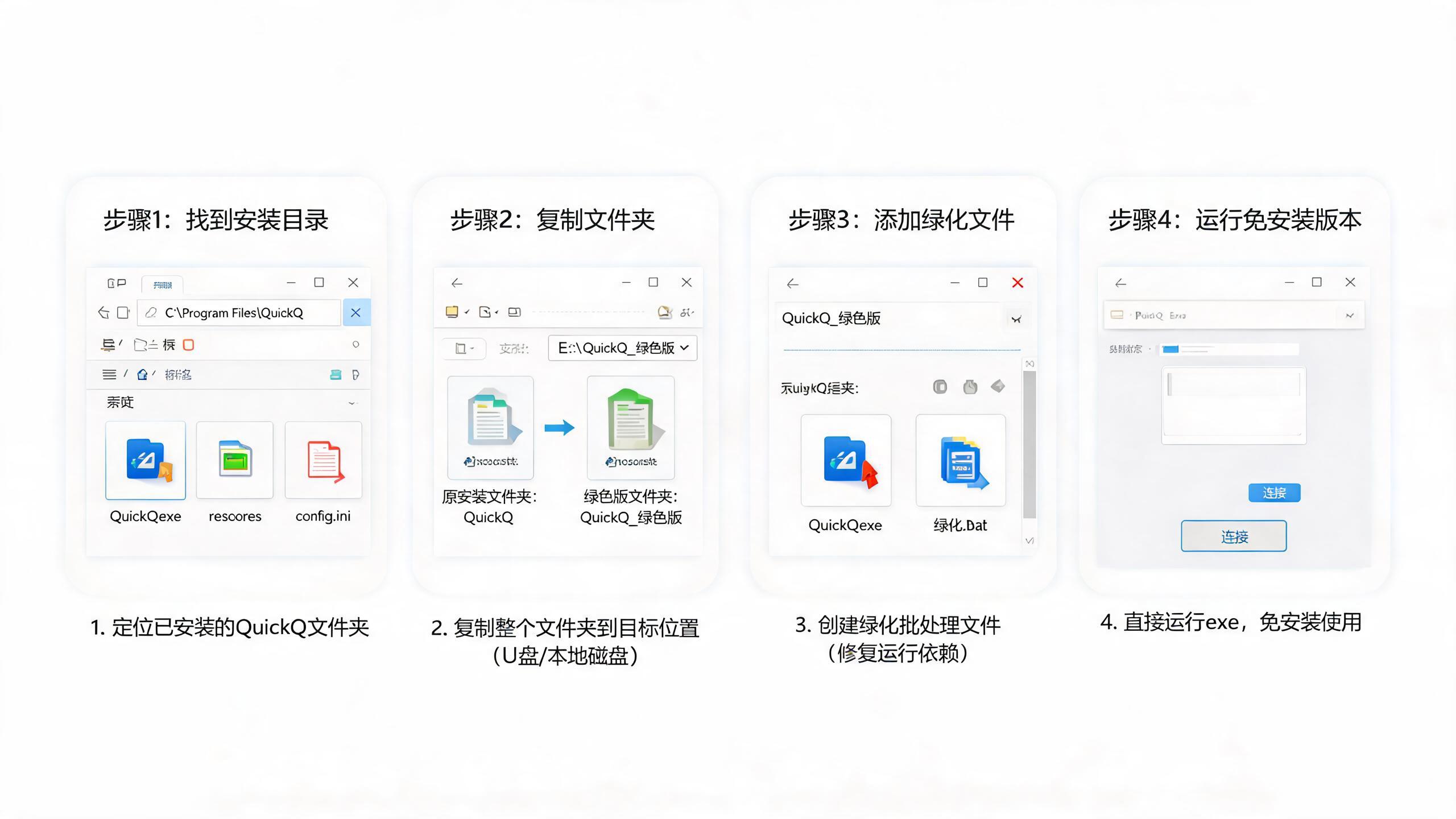
首先,找到QuickQ在你电脑上的安装目录。一般情况下,安装目录会在系统盘的“Program Files”文件夹中,或者你在安装时自定义的其他位置。找到该目录后,将整个文件夹复制到一个安全的位置进行备份,以防后续操作出现问题。
第二步:提取必要文件
打开备份的QuickQ安装目录,仔细查看其中的文件和文件夹。通常,除了主程序文件外,还需要保留一些配置文件和依赖项。将这些必要的文件和文件夹单独复制到一个新的文件夹中,这个新文件夹就是我们后续要制作的绿色免安装版本的基础。
第三步:清理无用文件和注册表信息
在新文件夹中,删除那些不必要的文件和文件夹,如安装程序、帮助文档等。同时,使用专业的注册表清理工具清理与QuickQ相关的注册表信息。不过,在清理注册表时要格外小心,避免误删重要信息。如果你对注册表操作不太熟悉,可以参考注册表清理指南获取详细的操作步骤。
第四步:创建快捷方式
在新文件夹中找到QuickQ的主程序文件,右键点击该文件,选择“发送到” -> “桌面快捷方式”。这样,你就可以在桌面上方便地启动绿色免安装版本的QuickQ了。
注意事项
在制作绿色免安装版本的过程中,有几点需要特别注意。首先,要确保提取的文件和文件夹完整,否则可能会导致QuickQ无法正常运行。其次,清理注册表时要谨慎操作,建议在操作前备份注册表。最后,如果你在使用绿色免安装版本时遇到问题,可以参考常见问题解答获取解决方案。
FAQ
QuickQ绿色免安装版本和正常安装版本有什么区别?
QuickQ绿色免安装版本无需安装,只需将相关文件复制到目标设备即可使用,方便在不同设备间转移。而正常安装版本需要通过安装程序进行安装,并会在系统中写入注册表信息。两者在功能上基本一致,但绿色免安装版本更具便携性。
制作绿色免安装版本后无法启动怎么办?
如果制作完成后无法启动,首先检查提取的文件是否完整,特别是配置文件和依赖项。然后,使用系统自带的兼容性疑难解答工具,尝试以兼容模式运行QuickQ。若问题仍然存在,可能是注册表清理过度,建议恢复之前备份的注册表信息。
绿色免安装版本可以更新吗?
可以更新。当有新版本发布时,你可以下载最新的安装程序,安装到新的目录中,然后按照上述制作绿色免安装版本的步骤,将新安装目录中的必要文件更新到原绿色免安装版本的文件夹中。