在Windows系统的软件工具领域中,QuickQ电脑版是一款备受欢迎的软件。不少用户在使用过程中可能会遇到需要将已保存的账号配置迁移到另一台Windows电脑的情况。下面就为大家详细介绍如何完成这一操作。
环境适用范围
此迁移方法适用于运行Windows操作系统的各种设备上安装的QuickQ电脑版。无论是Windows 10还是Windows 11系统,只要是官方版本的QuickQ电脑版都可以进行账号配置的迁移操作。不过需要注意的是,如果你的系统存在一些特殊的安全设置或者软件版本过低,可能会对迁移过程产生一定影响。为了确保迁移顺利进行,请提前将QuickQ电脑版更新到最新版本。你还可以参考更多系统适配信息了解更多相关内容。
实操流程
备份账号配置
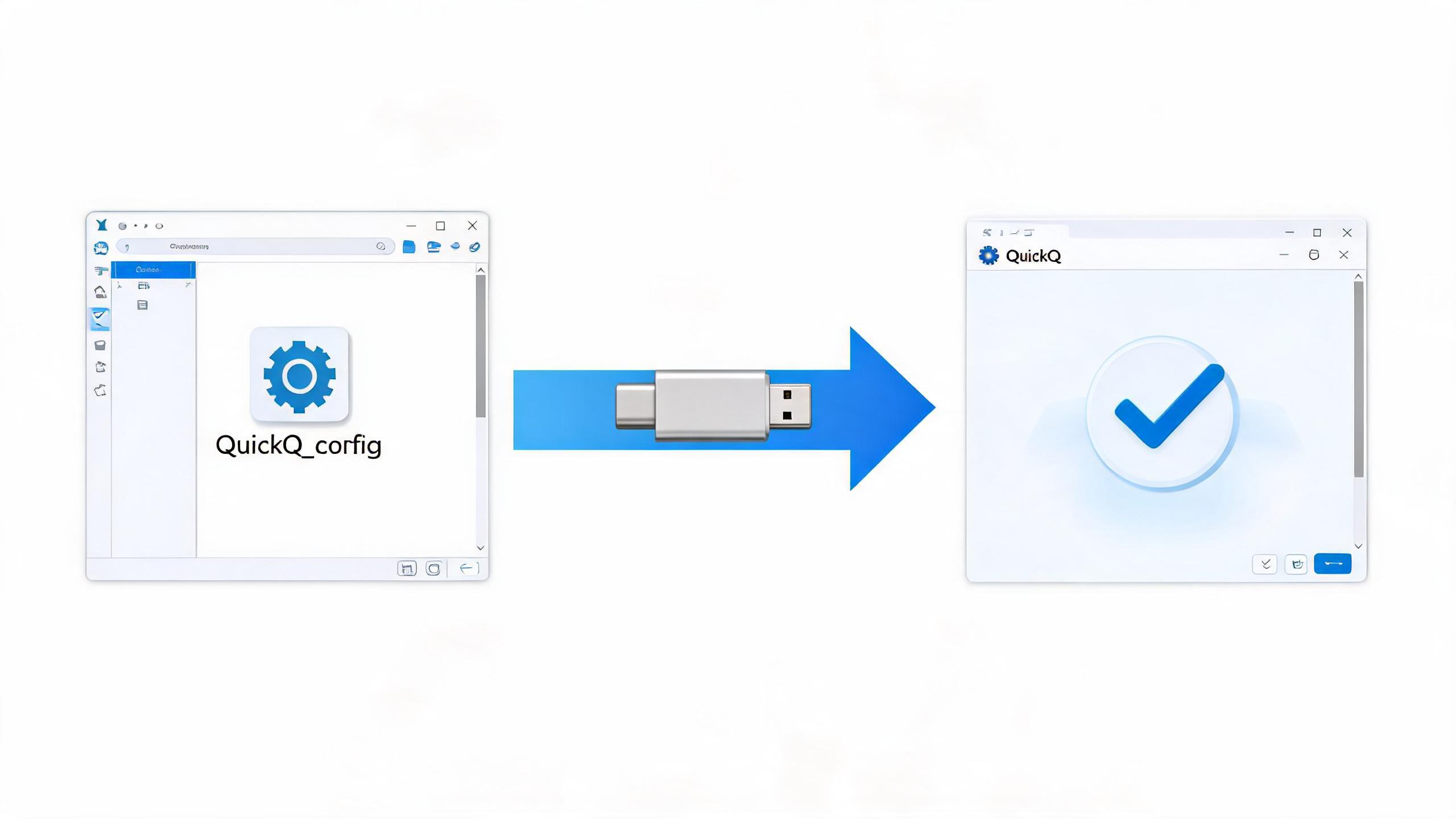
首先,打开QuickQ电脑版应用程序。在软件界面中,找到设置选项,通常它会以齿轮图标显示。点击设置后,在菜单中找到“账号配置备份”功能选项。点击该选项后,选择一个合适的存储位置,建议选择一个易于找到且安全的文件夹来保存备份文件,例如桌面或者专门的备份文件夹。备份完成后,会生成一个特定格式的备份文件,记住这个文件的存储位置。
在新电脑上安装QuickQ
在另一台Windows电脑上,打开浏览器,访问QuickQ官方网站(确保是官方渠道),下载并安装QuickQ电脑版。安装过程按照常规软件安装步骤进行即可。安装完成后打开软件,但先不要进行任何账号登录操作。
恢复账号配置
在新安装的QuickQ电脑版中再次打开设置选项,找到“账号配置恢复”功能选项。点击该选项后会弹出一个文件选择窗口,找到之前备份好的文件并选中,然后点击“确定”。软件会自动读取备份文件中的账号配置信息,并将其恢复到新电脑上的QuickQ中。你可以进一步参考操作细节说明确保操作无误。
注意事项
在迁移过程中,要确保两台电脑都处于稳定的网络环境下,避免因网络问题导致备份文件丢失或者恢复失败。并且,备份文件要妥善保管,如果丢失将无法恢复账号配置。如果在迁移过程中遇到任何问题,可以查看常见问题解答部分,获取更多帮助。查看常见问题
FAQ
为什么我在备份账号配置时找不到“账号配置备份”选项?
可能是你的QuickQ电脑版版本过低,请先将软件更新到最新版本。更新后再尝试在设置中查找“账号配置备份”功能。新版本通常会修复一些功能显示异常的问题,确保你能顺利进行账号配置的备份操作。
迁移账号配置后,之前设置的快捷方式还会保留吗?
一般情况下,快捷方式的设置会随着账号配置一起迁移到新电脑上。但如果新电脑的系统环境与原电脑有较大差异或者软件版本不同,可能会出现快捷方式无法正常使用的情况。你可以手动检查并重新设置一下快捷方式以确保其正常使用。
迁移过程中提示“文件损坏”怎么办?
这可能是备份文件在传输或者存储过程中出现了损坏。你可以尝试重新进行一次账号配置备份操作,并确保存储和传输过程中的安全性和稳定性,可以使用可靠的数据传输方式,如使用U盘进行文件拷贝等。