在使用Windows系统安装软件时,很多用户都希望能够根据自己的需求来选择安装组件,避免安装一些不必要的程序,从而节省磁盘空间并提高系统性能。对于QuickQ电脑版,用户也十分关心是否可以在安装时自定义选择安装组件。本文将围绕这一核心问题,为大家详细介绍。
环境适用范围
QuickQ电脑版支持多种Windows系统环境,无论是Windows 7、Windows 8,还是Windows 10、Windows 11等主流操作系统都能适用。在这些系统中,用户都可以尝试进行QuickQ电脑版的安装,并探索是否能自定义选择安装组件。不过,不同版本的Windows系统可能在安装过程的界面和操作细节上存在一些差异。如果遇到特定系统版本的安装问题,可参考详细系统版本安装指导。
实操流程
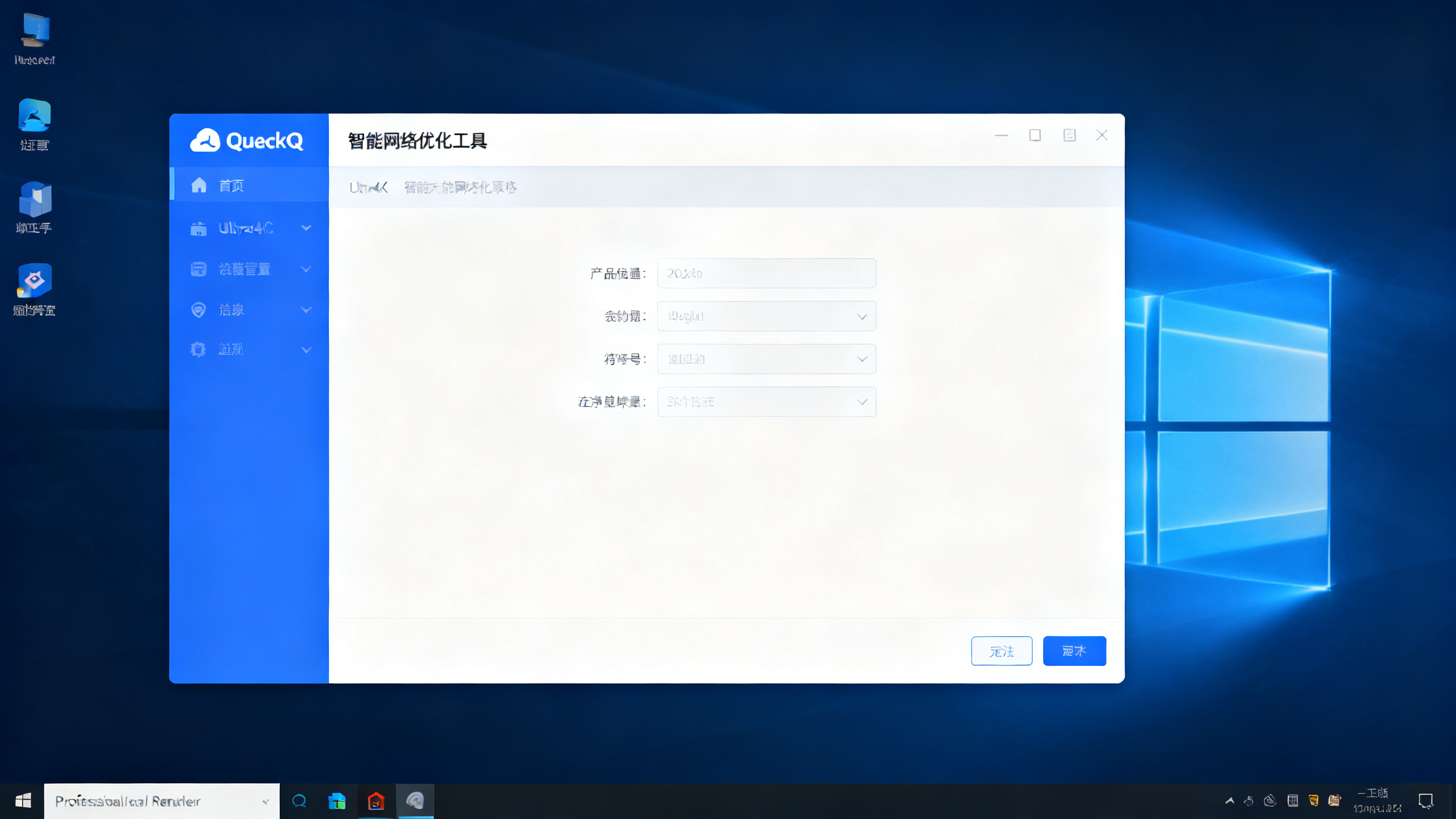
当我们开始安装QuickQ电脑版时,首先要运行安装程序。在安装程序启动后,通常会弹出一个安装向导界面。在这个界面上,我们需要仔细查看是否有“自定义”或“选择组件”等相关选项。
如果存在这样的选项,点击它就可以进入到组件选择页面。在这个页面中,会列出QuickQ电脑版的各个安装组件,例如主程序、附加工具等。用户可以根据自己的实际需求,勾选或取消勾选相应的组件。勾选的组件将会在安装过程中被安装到系统中,而未勾选的组件则不会被安装。
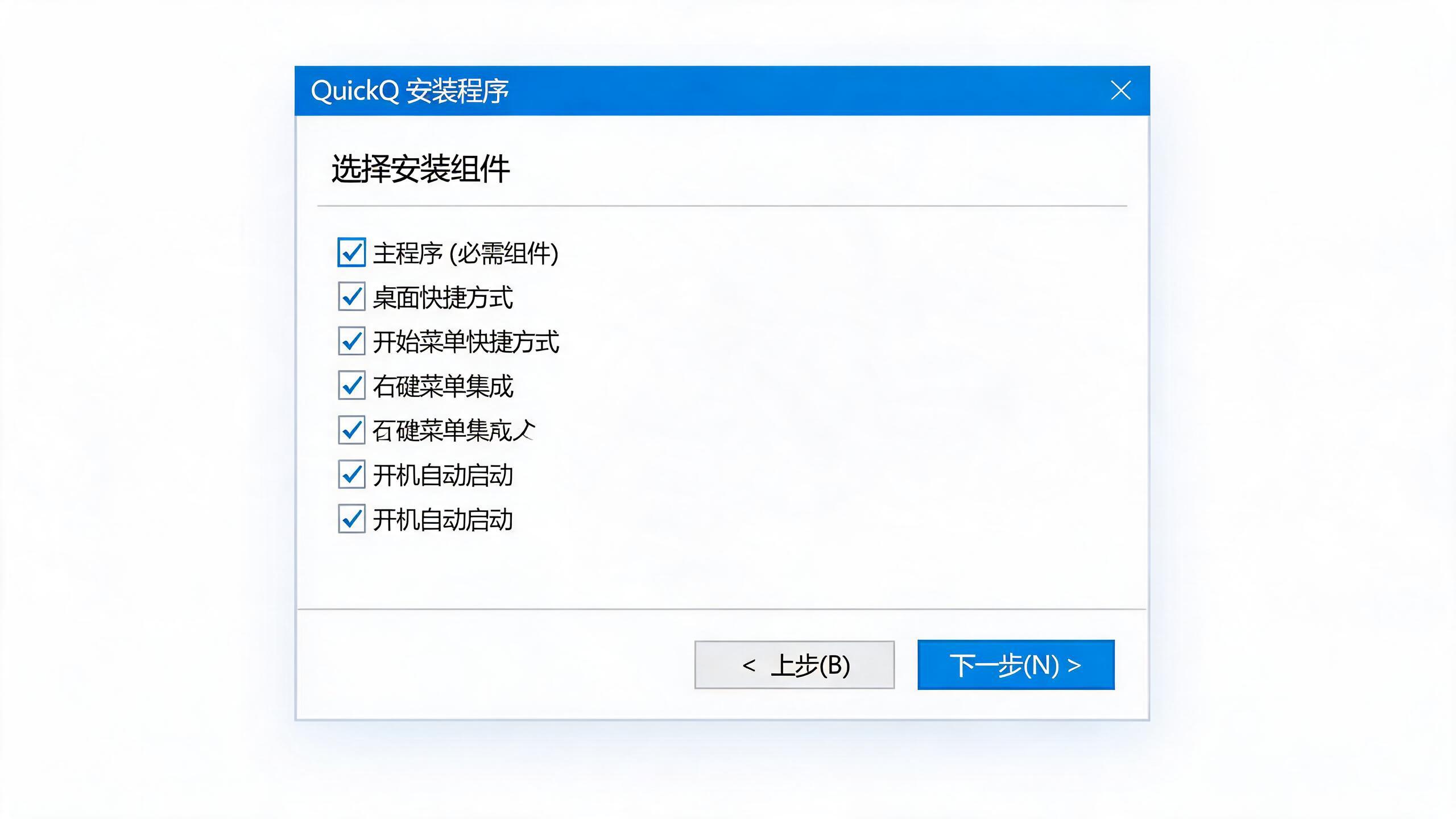
在完成组件选择后,点击“下一步”,按照提示完成后续的安装步骤即可。在安装过程中,要注意安装路径的选择,确保有足够的磁盘空间来安装所选的组件。如果在安装过程中遇到问题,可参考安装问题解决方案。
注意事项
在自定义选择安装组件时,有一些需要注意的地方。首先,如果对某些组件不太了解,建议保留默认选项,以免因缺少必要的组件而导致QuickQ电脑版无法正常运行。其次,要确保安装路径所在的磁盘有足够的空间来存储所选的组件。另外,如果后续需要添加之前未安装的组件,可能需要重新运行安装程序进行组件添加。更多常见问题可参考常见问题解答。
FAQ
QuickQ电脑版安装时自定义选择组件有什么好处?
自定义选择安装组件可以让用户根据自身需求安装必要的程序,避免安装不必要的组件,从而节省磁盘空间,提高系统性能。比如,如果用户不需要某些附加工具,就可以不勾选这些组件进行安装。
不同Windows系统在自定义安装组件上有区别吗?
不同Windows系统在QuickQ电脑版自定义安装组件的基本操作上是相似的,但可能在安装界面和操作细节上存在差异。例如部分旧版本系统的界面可能更简洁,选项布局不同,但都能找到相应的自定义组件选择入口。
自定义安装组件后QuickQ功能会受影响吗?
如果正确选择组件,一般不会影响QuickQ的基本功能。但如果取消勾选了一些关键核心组件,可能会导致部分功能无法使用。所以在选择时,要对组件功能有一定了解,不确定的话可保留默认设置。