QuickQ可通过特定操作实现多设备解绑和账号管理,若要更换3台设备,可以在APP端或网页端进行相关设置来完成。下面将为你详细介绍具体操作步骤以及相关注意事项和常见问题解答。
核心正文
QuickQ多设备限制说明
QuickQ通常对同一账号下可同时使用的设备数量有限制,如果已绑定3台设备,想要更换设备就需要先解绑原有设备。了解平台规则,避免违规导致账号异常。
移动端APP操作换设备
打开QuickQ移动端APP并登录账号。进入设置或账户管理页面,一般能在其中找到“已绑定设备”选项。点击进入后会显示当前已绑定的3台设备列表,选择要解绑的设备,点击“解绑”按钮,按提示操作完成解绑。之后在新设备上打开APP,登录账号,根据引导完成新设备绑定。
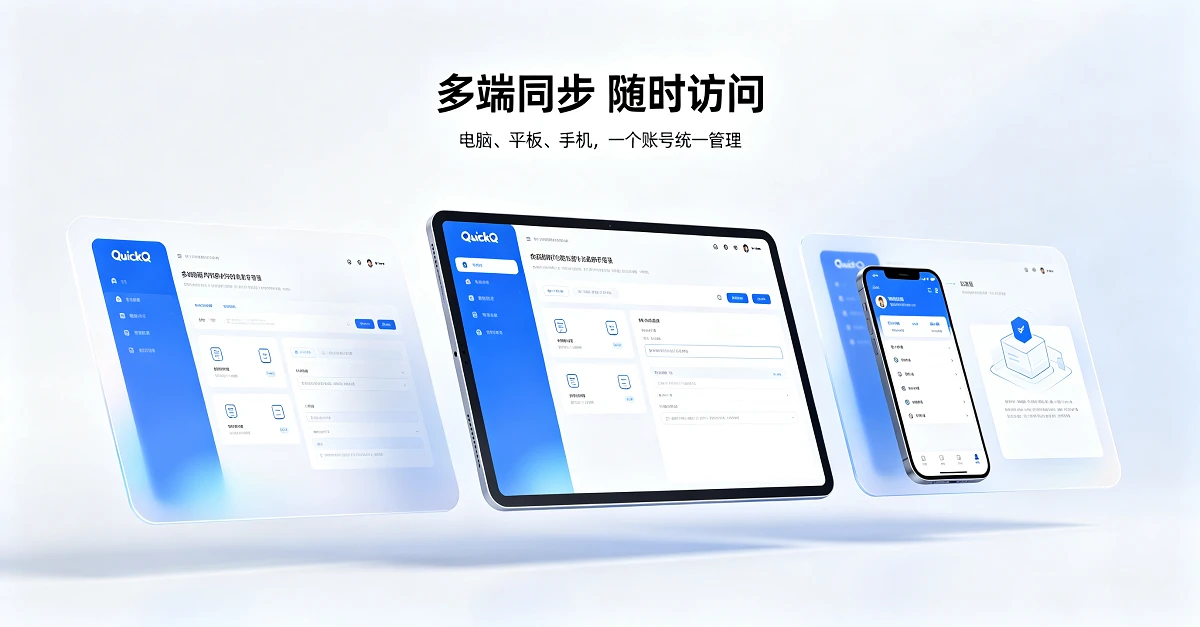
网页端操作换设备
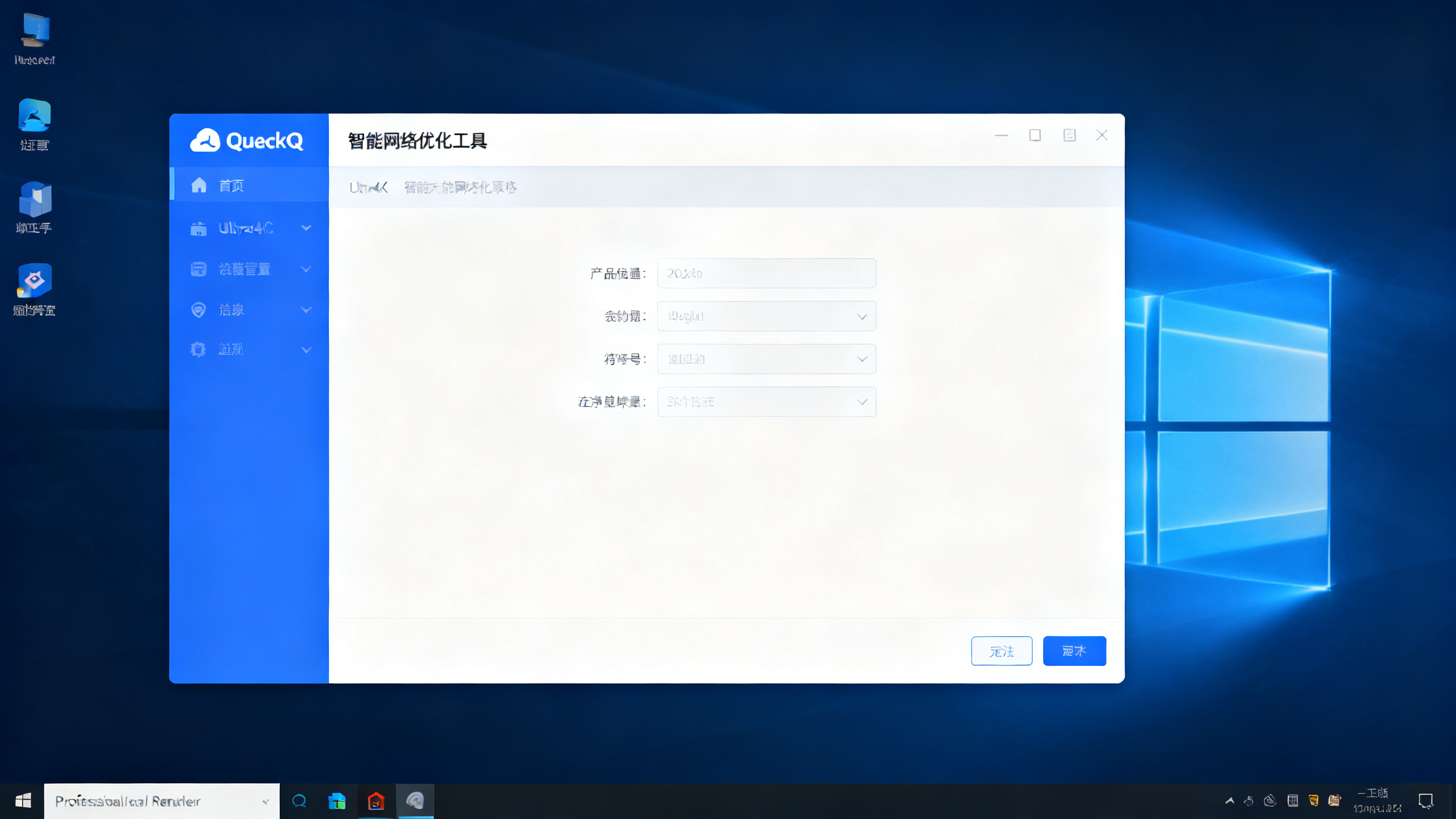
访问QuickQ官方网站,使用账号密码登录。进入个人账号管理界面后找到“设备管理”区域,可以看到已绑定的所有设备。勾选要解绑的3台旧设备,点击“解绑”并确认操作;接着在新设备上打开QuickQ客户端登录账号,按系统提示完成绑定认证即可。
注意事项
- 确保新设备满足QuickQ运行所需的系统版本和硬件要求。部分较老的系统版本可能不支持QuickQ的最新功能或无法正常运行。
- 解绑旧设备前,备份好设备上与QuickQ相关的重要数据,如历史记录等信息以免丢失造成不便或损失;若因网络问题导致绑定或解绑失败,可以尝试切换网络环境或者稍后再试;如果在操作过程中遇到异常,及时联系QuickQ官方客服寻求帮助。
常见问题
QuickQ 最多能绑定几台设备?
具体绑定数量因不同套餐或版本而异,请查看购买的服务说明或咨询客服了解准确信息。
换设备时旧设备的数据会保留吗?
本地数据一般存储在旧设备上,如果没有进行云备份则不会自动同步到新设备;而云端保存的数据如历史记录等通常不受换设备影响仍可查看。
为什么我在网页端解绑不了设备?
可能由于网络不稳定、浏览器兼容性问题或者权限不足等原因导致。可检查网络连接状况,更换浏览器重试,如仍无法解决请联系客服处理。
新设备绑定失败怎么办?
首先确认新设备满足运行要求,检查网络连接是否正常;也可以尝试重新启动新设备和APP再次进行绑定操作;多次尝试均失败则需联系官方获取进一步支持。
换设备频繁会被封号吗?
如果短时间内过于频繁地更换绑定设备,触发平台安全机制可能会对账号采取限制措施;建议合理安排换设备频率,遵循平台使用规则以保障账号安全稳定使用。