QuickQ Windows连接成功但无法上网可能由多种原因导致,可通过检查网络设置、防火墙等方式排查。以下介绍排查该问题的8种方法及注意事项与常见问题解答。
检查网络设置
首先需确认Windows系统的基本网络设置是否正确。查看IP地址、子网掩码、默认网关和DNS服务器等参数,可以在“控制面板”中找到“网络连接”进行查看和修改。若参数有误,手动设置为正确的配置即可。
检查防火墙和安全软件
防火墙或安全软件可能会阻止QuickQ的网络访问。暂时关闭防火墙和安全软件后,尝试重新访问网络。若能上网,就需要在防火墙或安全软件中添加QuickQ为信任程序或开放相应端口。

刷新DNS缓存
陈旧的DNS缓存可能会导致无法解析域名从而不能上网。可以通过命令提示符刷新DNS缓存:以管理员身份运行命令提示符后,输入“ipconfig /flushdns”并回车执行。
检查代理设置
确认系统的代理设置是否正确或被意外更改。在浏览器中,进入设置页面查找代理选项,确保没有错误的代理配置。如果有不需要的代理,将其关闭。
检查QuickQ配置
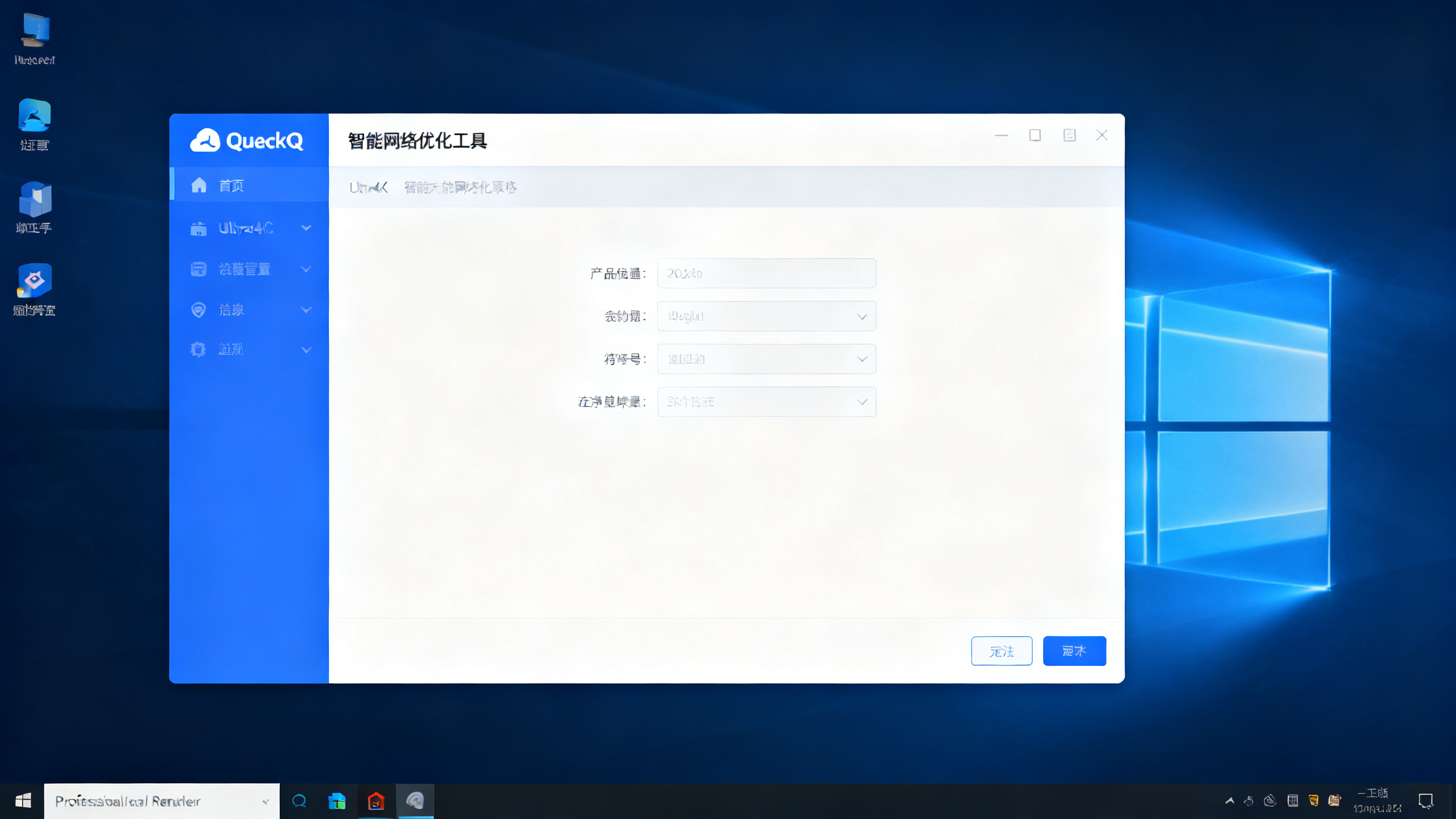
查看QuickQ客户端的配置是否正确。比如服务器地址、端口、协议等信息要与服务提供商提供的保持一致。如有错误,及时修改。
检查网络连接稳定性
不稳定的网络也可能导致连接后无法上网。可以尝试切换到其他网络环境,如从Wi-Fi切换到移动数据热点,或者重启Wi-Fi路由器。
更新QuickQ客户端和系统补丁
旧版本的客户端可能存在兼容性问题,及时更新到最新版本能解决部分问题。同时,确保Windows系统已安装最新的补丁和更新,有助于提升系统稳定性和兼容性。
联系服务提供商支持
若上述方法都无法解决问题,则可能是服务提供商的服务器出现故障或存在限制。可联系服务提供商的客服人员,向他们详细描述遇到的问题以获取帮助和支持。
注意事项
- 在修改系统网络设置和防火墙规则时要谨慎,错误操作可能导致网络连接异常。
- 更新系统补丁和客户端时需确保网络稳定,避免中途中断。
常见问题
QuickQ连接成功但部分网站无法访问怎么办?
可以尝试更换DNS服务器,或者清除浏览器缓存和历史记录后再重新访问。
关闭防火墙后能上网,但开启就不行怎么办?
在防火墙中添加QuickQ的入站和出站规则,允许其访问网络即可。
刷新DNS缓存没有效果怎么处理?
可以尝试释放IP地址再重新获取,在命令提示符中输入“ipconfig /release”和“ipconfig /renew”依次执行。
QuickQ配置一直都是正确的,但还是无法上网是怎么回事?
可能是服务器负载过高或网络拥塞,可联系服务提供商确认服务器状态并等待一段时间后再尝试。
切换网络环境后依然无法上网该怎么做?
这可能是设备本身存在问题,可以尝试重启设备或者恢复网络设置到默认状态。