在使用QuickQ电脑版时,有时我们希望仅让特定的浏览器使用代理功能。这样做可以更精准地控制网络访问方式,并满足不同的使用需求。下面将为大家详细介绍在Windows系统下的具体设置方法。
环境适用范围
QuickQ电脑版支持多种Windows系统版本,但为了确保能顺利进行仅对特定浏览器启用代理的设置操作,请确保你的系统是Windows 7及以上版本。同时,请从官方渠道下载最新版本的QuickQ电脑版软件以获得最佳体验和功能支持。你可以点击获取最新版本来下载安装最新版的QuickQ电脑版。
实操流程讲解
步骤一:打开QuickQ电脑版并进行登录
首先找到电脑桌面上的QuickQ图标,双击打开软件。如果是首次使用,需要先进行注册登录操作,请按照软件提示输入正确的账号和密码完成登录。登录成功后进入软件主界面。
步骤二:进入代理设置页面
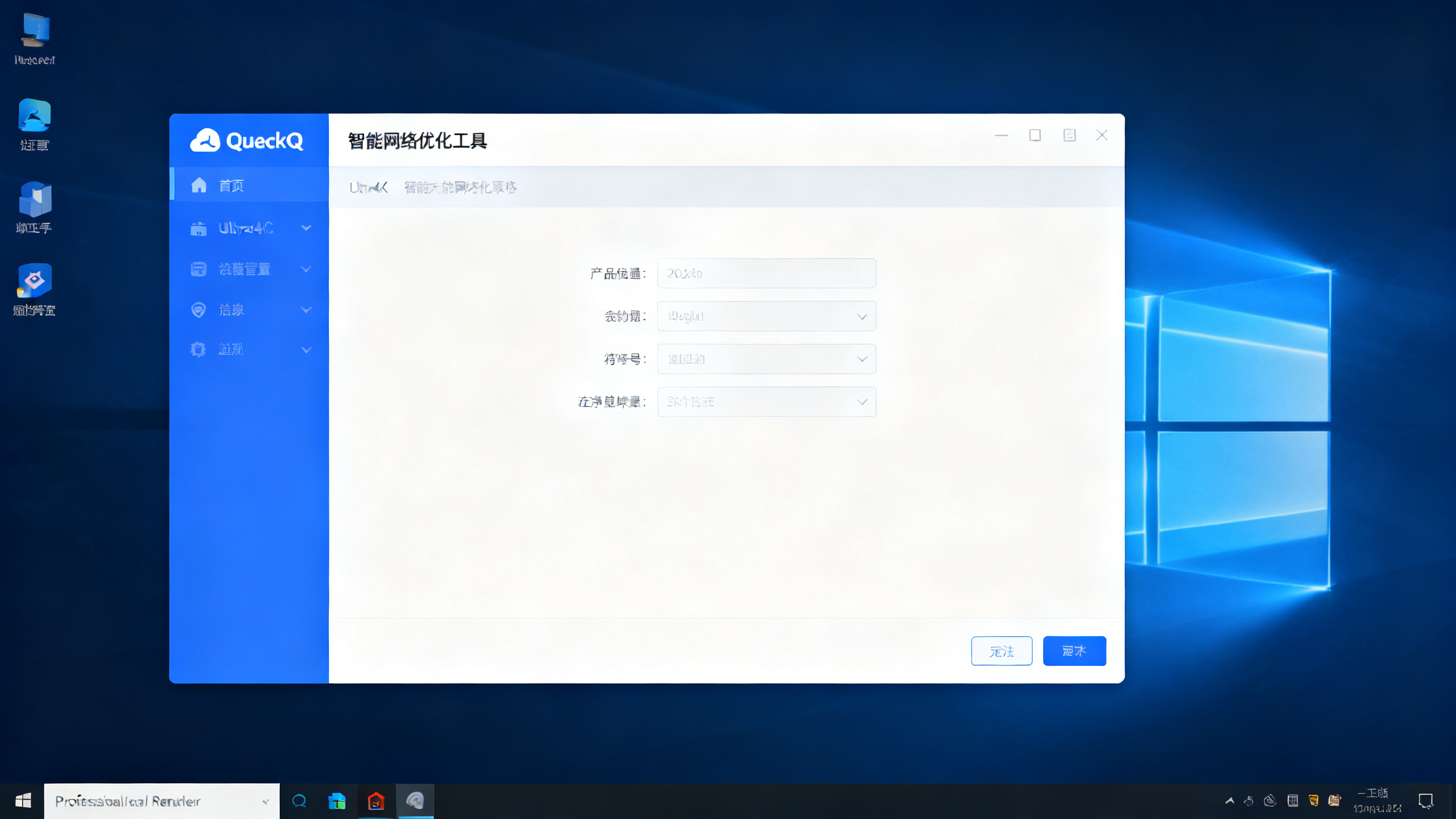
在QuickQ电脑版主界面中找到“设置”选项按钮并点击进入设置菜单页面。在众多设置选项中仔细查找“代理设置”相关选项,点击它即可进入代理设置专门页面。
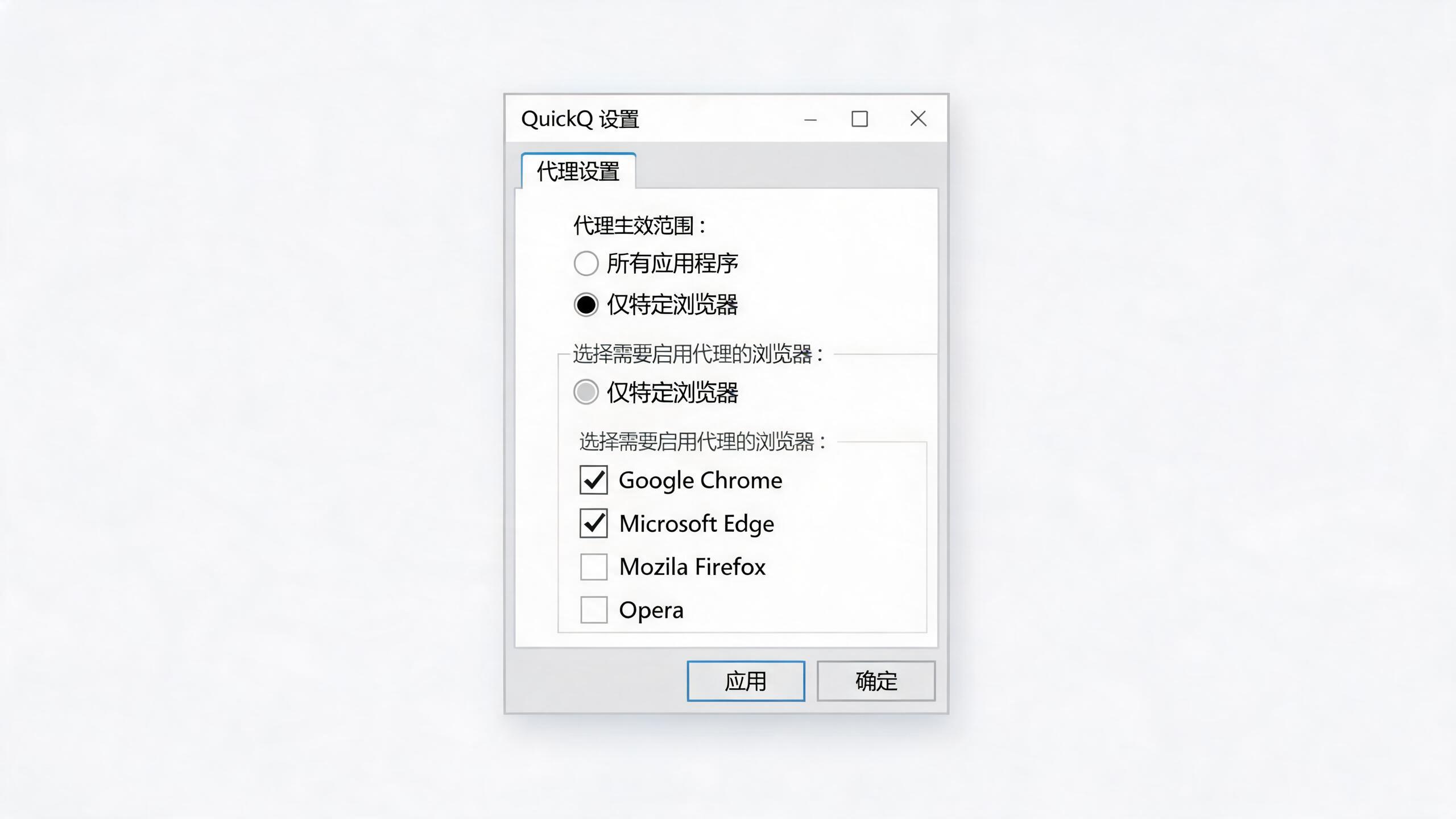
步骤三:选择特定浏览器启用代理
在代理设置页面里会有一个“应用范围”或者类似表述的区域选项框(具体可能因软件版本略有不同)。在此框内默认可能显示为全部应用都启用代理状态,如果要实现仅对特定浏览器启用,则需要取消全选状态,并手动勾选你想要使用代理功能的特定浏览器名称(如Chrome浏览器等)即可完成这一步骤操作。
关于更多实操技巧和经验总结你可以点击查看实操经验分享获取相关知识内容来帮助你更好地掌握使用方法哦!
注意事项
- 在进行上述操作过程中请务必保证网络连接稳定正常,否则可能会导致无法正常保存设置或者出现一些未知错误问题。
- 如果遇到某些浏览器勾选后仍无法正常通过代理访问网络情况时,可以尝试重新启动一下该浏览器以及QuickQ软件,看是否能解决问题。
- 要确保所选择启用代理的特定浏览器本身没有其他额外的网络限制设置干扰到QuickQ所设置的代理功能生效。
更多常见问题可以点击查看常见问题进一步了解详情哦。
FAQ
1. QuickQ电脑版支持哪些浏览器单独启用代理?
QuickQ电脑版通常支持市面上主流的浏览器单独启用代理,像Chrome浏览器、Firefox浏览器以及IE浏览器等。在其代理设置中,可灵活选择仅让这些指定的特定浏览器借助智能网络连接来进行全球站点访问等操作。
2. 设置仅特定浏览器启用代理后还是无法上网怎么办?
若设置后特定浏览器仍无法上网,可以先检查下QuickQ是否正常运行且已开启了相应服务状态。同时也得查看所选浏览器的网络配置有无冲突情况存在,如果有冲突需及时调整过来以保证链路稳定从而实现正常上网需求哦!
3. QuickQ电脑版更新后之前设置还保留吗?
一般情况下QuickQ电脑版更新之后之前所做关于仅对特定浏览器启用代理这类相关个性化设置是会保留下来继续生效使用哒,但为了保险起见建议更新完毕之后再次检查确认一下各项参数是否无误避免出现意外情况影响到后续正常使用呢!