在使用Windows系统上的软件时,很多用户都会关心软件在后台的运行情况,尤其是是否会创建计划任务。对于QuickQ电脑版,下面将为大家详细解答其运行时是否会在后台创建计划任务。
环境适用范围
QuickQ电脑版是一款适用于Windows系统的软件工具,它为用户提供了便捷的功能体验。无论是个人用户在日常办公中使用,还是企业用户进行专业操作都能发挥其优势。如果你还没有下载QuickQ电脑版,可以点击立即下载QuickQ获取。该软件在多种Windows系统版本上都能稳定运行,包括Windows 7、Windows 8、Windows 10以及Windows 11等。它的兼容性良好,能满足不同用户的系统需求。
实操讲解
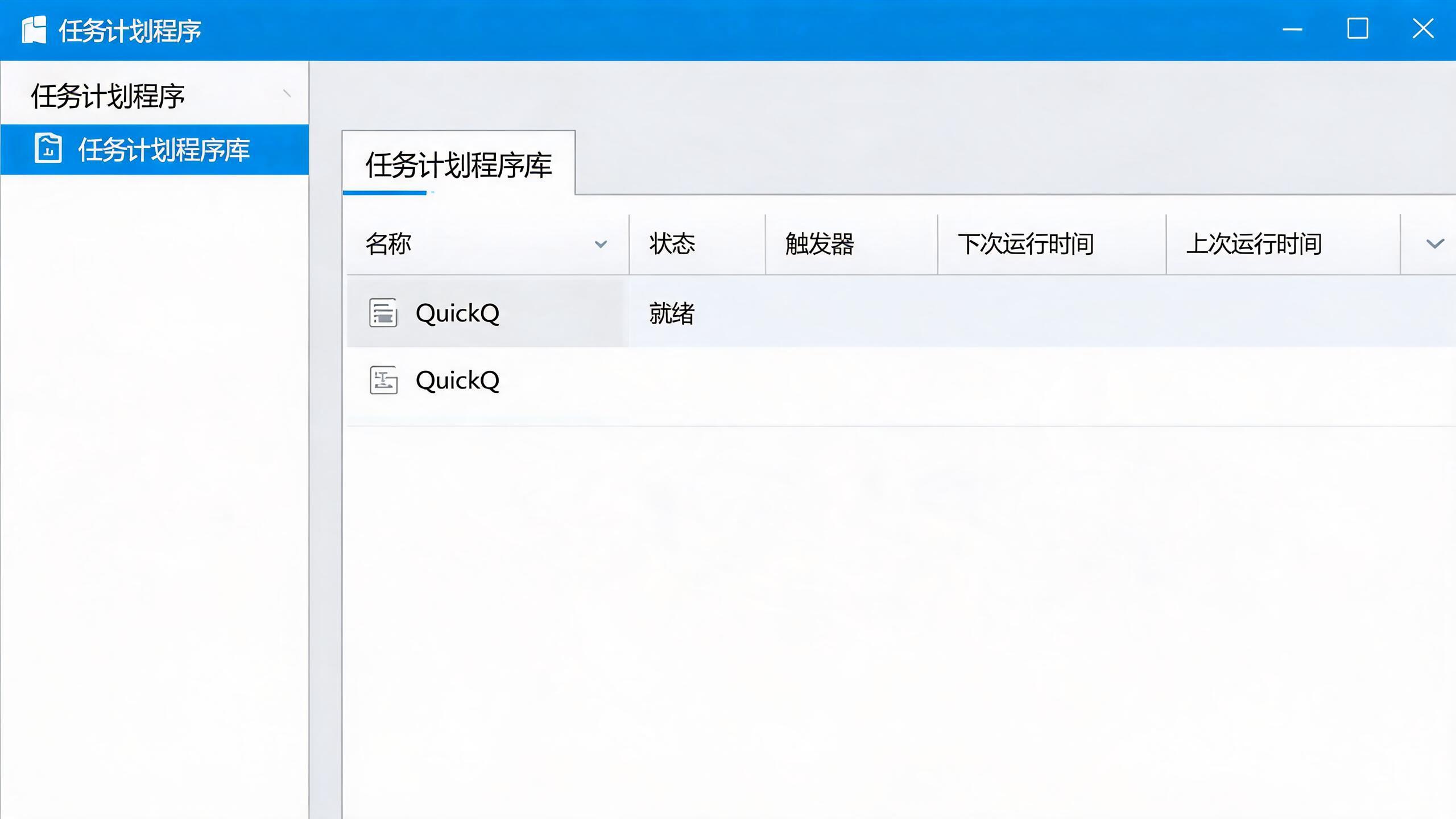
要确定QuickQ电脑版运行时是否会在后台创建计划任务,我们可以通过以下步骤进行查看。首先,打开“任务计划程序”,这是Windows系统自带的用于管理计划任务的工具。在开始菜单中搜索“任务计划程序”并打开它。进入任务计划程序后,可以看到左侧有一个树形结构的目录列表。展开“任务计划程序库”,这里面包含了系统中所有的计划任务。在众多的任务中仔细查找是否有与QuickQ相关的任务名称。如果找到了相关任务,那么说明QuickQ电脑版在运行时会在后台创建计划任务;如果没有找到,则表示它不会创建相关计划任务。在操作过程中,如果你想了解更多关于QuickQ的使用技巧,可以点击查看QuickQ使用技巧。
注意事项
在查看QuickQ电脑版是否创建计划任务时,需要注意一些细节。首先,要确保任务计划程序中的筛选条件设置正确,如果筛选条件设置不当,可能会导致相关任务被隐藏而无法查看到。其次,不同版本的QuickQ可能在后台任务创建上存在差异,所以要根据自己使用的软件版本进行准确判断。如果在查看过程中遇到任何问题,可以参考我们的常见问题解答部分,点击查看常见问题解答获取更多帮助信息。
FAQ
QuickQ电脑版后台创建计划任务有什么作用?
QuickQ电脑版若在后台创建计划任务,通常是为了实现一些自动化的功能或定时执行某些操作以提升软件性能和服务质量。例如,可能会定时检查软件更新,确保用户使用到最新版本;也可能定时清理缓存等临时文件,以保持系统的流畅运行等。
QuickQ电脑版不创建计划任务会影响使用吗?
一般不会影响使用。QuickQ的主要功能可以在不依赖计划任务的情况下正常运行。计划任务只是一种辅助机制,用于实现一些额外的自动化功能。即使没有这些自动任务,用户也可以手动执行相应操作来达到相同目的,但可能会相对麻烦一些。
如果不想让QuickQ电脑版创建计划任务该怎么办?
如果不想让QuickQ电脑版创建计划任务,可以通过任务计划程序进行管理。在任务计划程序中找到与QuickQ相关的任务,右键点击该任务并选择“禁用”,这样就可以阻止该计划任务的执行。不过,禁用后可能会影响到一些自动功能,请根据自己的需求谨慎操作。