在 Windows 系统的日常使用中,不少用户会因兼容性验证或特定功能回溯而寻找软件的早期发行包,“QuickQ官网有没有提供历史版本下载入口”便成为高频检索词之一。本文将从官方信息架构出发,结合 Windows 平台的运行特性进行梳理与解答。
QuickQ与Windows环境的契合点
QuickQ是一款面向效率提升的智能网络连接工具,其客户端深度适配 Windows 10/11 操作系统内核调度机制与安全模型。通过全球节点部署与多区域网络访问策略,它能在不触碰系统底层协议的前提下完成链路稳定优化和数据加密传输——这恰好解释了为何大量企业域控环境和家庭办公场景会长期锁定某一成熟发行版进行批量部署。对于这类需求而言,“能否从官方渠道获取经过数字签名的历史安装包”直接关系到端点防护策略的连续性。
环境适用范围
目前 QuickQ Windows 客户端的历史版本存档服务主要覆盖以下场景:
- 企业批量授权:IT管理员可通过管理后台的“包管理”模块按需提取指定 Build;
- 开发者调试:已注册的 SDK/API 合作方可在开发者中心查阅对应版本的驱动接口说明;
- 个人用户:若当前最新版与特定防火墙规则或杀毒软件存在临时冲突时,可向支持团队申请回溯至上一稳定里程碑版本。
需要强调的是,上述分发均以微软 Authenticode 数字签名和 SHA-256 校验值作为完整性凭证。如需进一步了解各分支与 Windows Update KB补丁的兼容矩阵,可参阅 详细兼容性列表与部署建议。
实操讲解
以 Windows Server/Desktop Hybrid Environment为例:
- 登录控制台
使用具备“软件资产管理”权限的账号登录 QuickQ Web Portal。 - 进入分发库
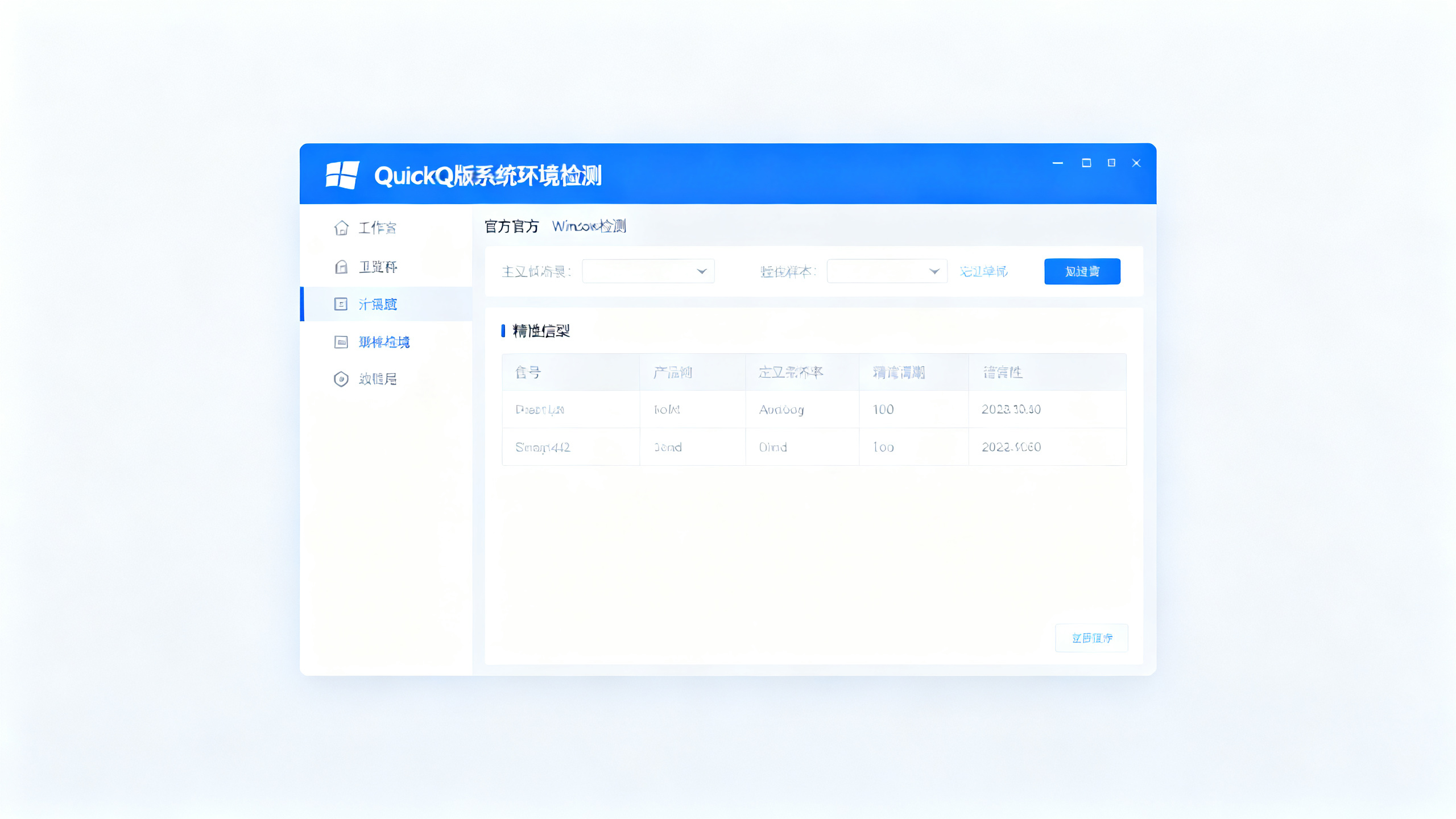
左侧导航栏依次点击「资源中心」→「安装包管理」→「历史发行版」,此时页面会列出所有保留的 GA Release。 - 筛选与校验
利用顶栏过滤器选择目标大版本号及适用的体系结构(x64/ARM64),右侧操作列点击「校验和」可复制该文件的 SHA-256字符串。 - 获取安装介质
勾选所需条目后点击「生成临时令牌」,系统会在后台创建一条有效期24小时的一次性下载会话——该设计既满足审计要求又避免直链泄露。
若需分步截图指引或查看 PowerShell静默安装参数示例,可跳转至 Windows端批量部署实战手册。
注意事项
从安全运维角度出发有几点务必留意:
- 拒绝第三方镜像站
非官方的“绿色版”“汉化版”极可能捆绑浏览器劫持程序或挖矿代码;即便文件体积一致也缺少数字签名验证环节。 - 关注运行时依赖
部分旧版 QuickQ依赖于特定版本的 Visual C++ Redistributable及 .NET Framework组件——在洁净安装的系统上需预先补齐这些运行库。 - 会话密钥轮换策略
如果回退跨度超过三个大迭代周期(例如从 v5.x退回 v2.x),原先保存的网络配置模板可能会因加密算法升级而失效——建议先导出当前配置快照再执行卸载重装操作。
更多关于账户安全与本地日志排查的要点已整理于 高频问题集中解答。
FAQ
问:QuickQ官网是否长期保留所有历史版本的公开下载链接?
答:出于代码维护成本和安全响应效率考量,官方仅对最近两个大版本的上一里程碑构建提供直接入口;更早的分支则转为按需申领制——您可通过工单说明回退原因并附上设备指纹,支持团队会在4个工作小时内生成专属分发凭证,该凭证绑定申请时的机器硬件哈希值以防滥用。
问:在 Windows系统中安装旧版 QuickQ后,智能网络连接功能会出现协议降级吗?
答:如果旧客户端内置的握手模块未及时更新,确实可能触发最低兼容模式从而导致部分多区域网络访问节点不可见——此时链路仍保持加密但动态路由能力会受限,建议优先尝试将内置组件手动升级至最新签名库而非整体替换主程序,具体步骤可参考知识库编号 KB-QW2107文档中的离线补丁注入法。
问:如何验证从 QuickQ官网获取的历史安装包未被篡改?
答:右键点击 .msi/.exe文件 →「属性」→「数字签名」标签页,确认签名者名称为“QuickQ Technologies Ltd.”且时间戳服务器指向 timestamp.digicert.com;随后打开 PowerShell执行 Get-FileHash -Algorithm SHA256 <路径>命令,将输出的哈希值与官网发行说明页公布的指纹逐位比对即可完成完整性核验。